
从文字生成视频
描述主体与环境,再加入希望发生的动作。需要同时探索场景和运动方式时,可以从文字开始准备任务。
使用 Veo 4 的 AI 视频生成器,创作商品展示、动态人像或故事片段。从文字场景或支持的图片输入开始,描述主体动作与镜头运动,选择可用设置,并在工作区跟进任务与查看结果。
选择场景的起点
开场画面决定观众先看哪里,主体动作、镜头方向与节奏则决定接下来发生什么。
描述主体与环境,再加入希望发生的动作。需要同时探索场景和运动方式时,可以从文字开始准备任务。
已有开场构图时,选择接受图片的模式。分别说明哪些部分运动、哪些保持静止,以及镜头如何观察画面。
将人物动作与机位变化分开描述。镜头缓慢靠近静止的商品,与镜头跟随行走的人物,需要不同的指令。
让每个镜头围绕一件事展开。可以选择支持的分镜模式,也可以分别生成片段,检查后再用剪辑工具组合。
围绕用途安排动态
使用 AI 视频生成器构思海岸旅程、咖啡馆片段或商品展示,让每个镜头围绕明确的动作与机位变化展开。
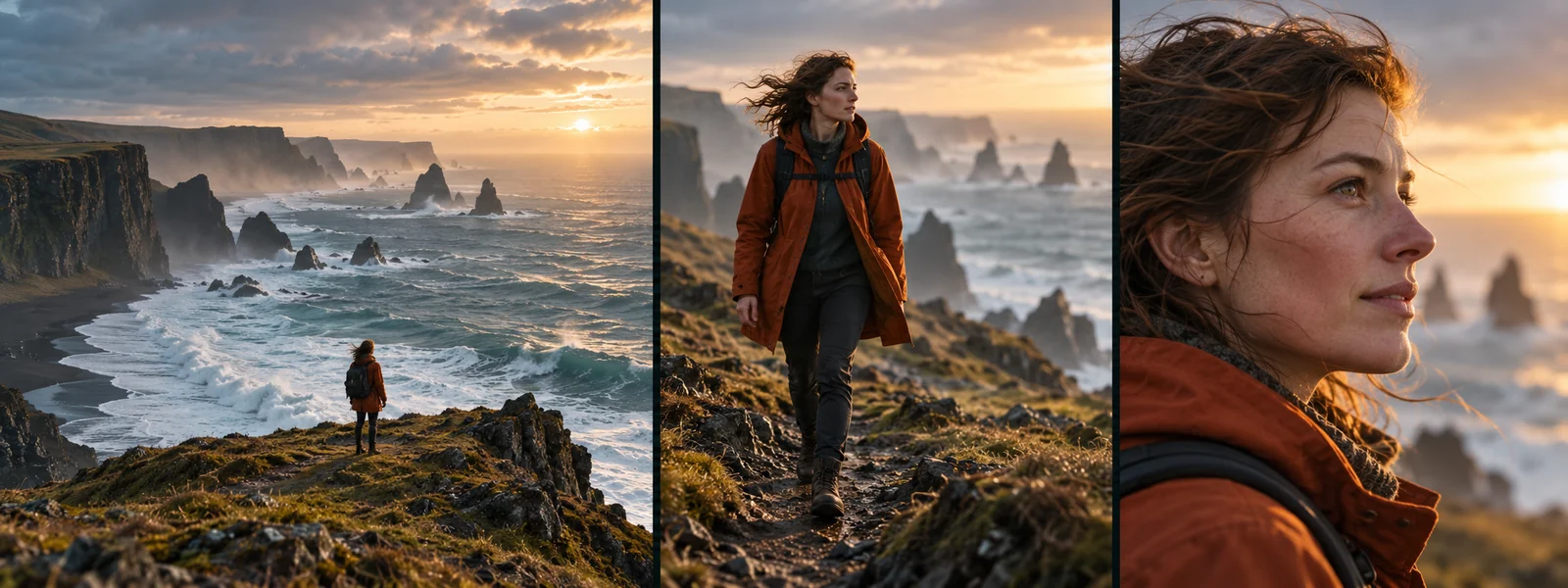
以海岸开场,再靠近穿橙色外套的旅人,最后落到面部表情。分别描述每个镜头,安排风、人物行走与机位变化如何连接这段内容。
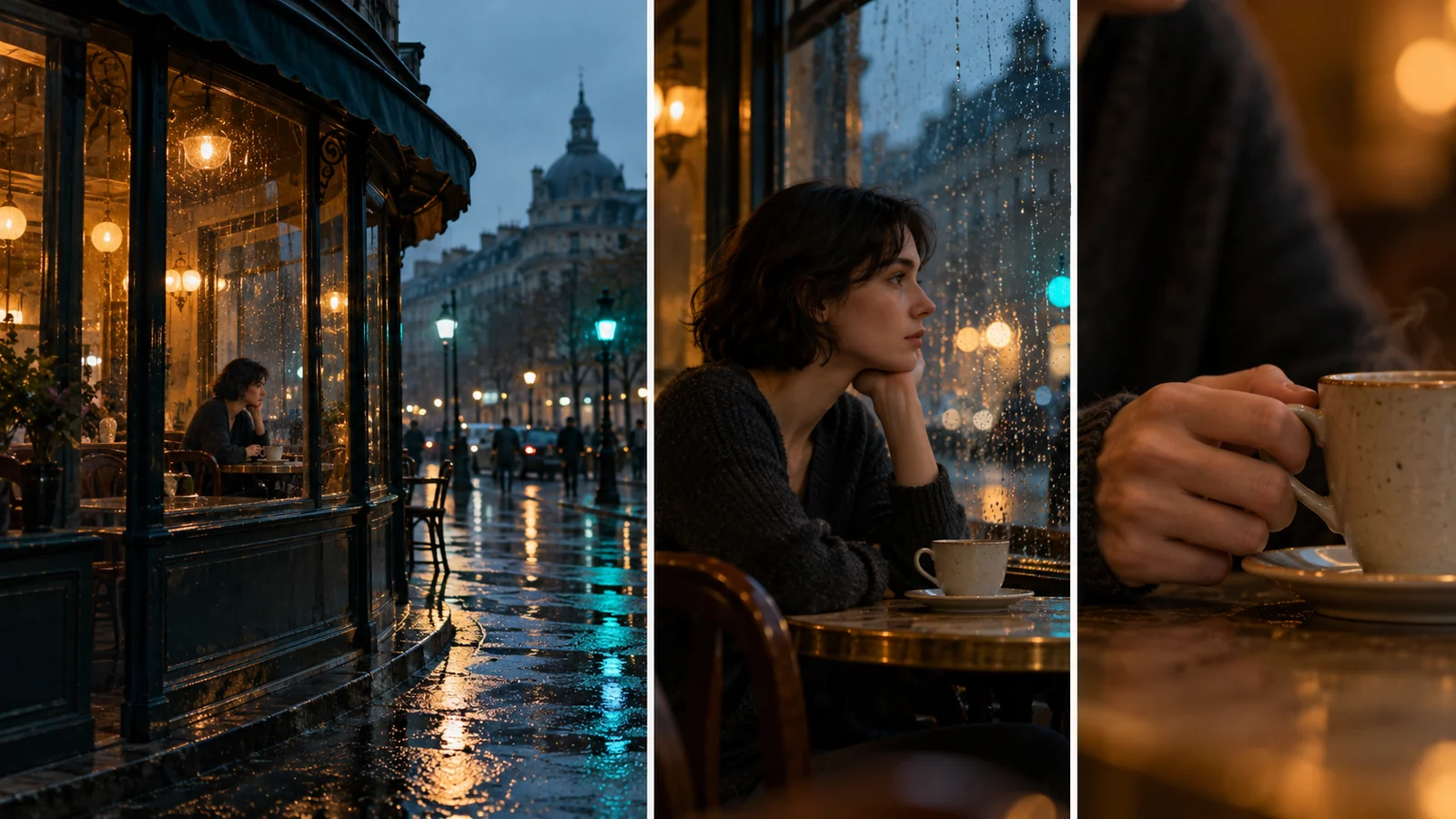
规划雨中咖啡馆外景、女性望向窗外与抬手端杯的镜头。每个镜头安排一个明确动作,并说明从什么位置观察。
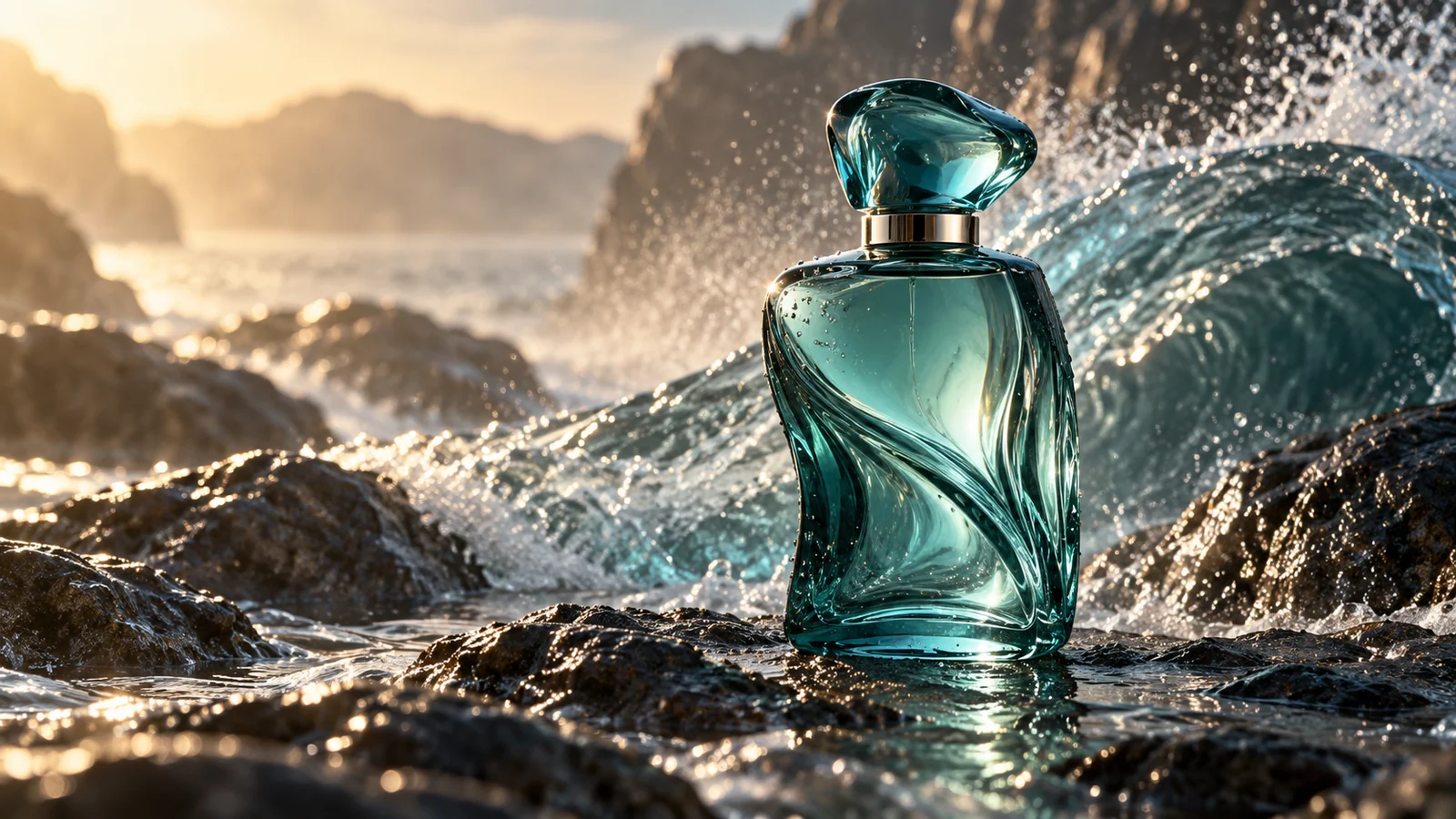
让香水瓶摆在湿润岩石上,后方海浪升起,镜头缓缓靠近。说明透过玻璃的光线,生成后完整检查瓶身外形与水流运动。
从场景构思到片段检查
让每次 AI 视频生成器任务都有便于判断的目标,利用已保存的输入,把明确的创作方向延续到下一版。
01
说明主体、地点、起始构图和一件主要事件。使用图片时,交代希望从这张图展开怎样的运动。
02
选择视频模型与支持的输入模式,设置可选时长、画面比例及其他选项,再核对积分消耗。
03
登录后提交请求,在工作区查看进度,有结果后打开视频预览。
04
完整观看开场、运动过程与结尾。复用任务输入并检查恢复的参考素材,再修改本轮需要调整的描述。
输入、设置与结果
根据镜头用途选择任务设置,使用前检查完整片段。
希望同时探索场景与动作时,可以从文字开始。已有明确构图时,选择支持图片的模式,再描述画面应该怎样运动。
在所选模型提供的设置中选择。可用时长、比例和其他选项随模型及输入模式变化,在提示词里填写数值不会改变工具的限制。
所选模型提供首尾帧模式时,可以上传符合要求的图片,并描述两者之间的运动。生成后应检查中间过程是否符合创作要求。
音频生成取决于模型与设置,有声音的结果应结合画面试听。需要准确控制字幕内容和时间时,可使用剪辑工具添加。
生成按任务中所选模型与设置消耗积分,视频下载需要有效的付费权益。提交前请核对任务积分和账户权限。